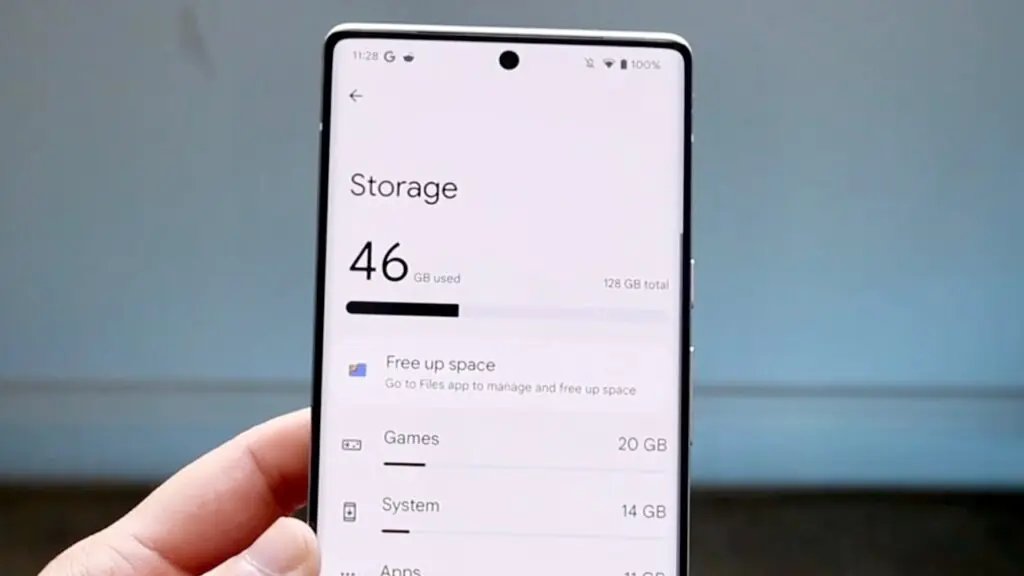
كيف توفر مساحة التخزين على هاتفك دون حذف التطبيقات؟ إليك 4 حيل ذكية يجب أن تعرفها

كيف توفر مساحة التخزين على هاتفك دون حذف التطبيقات؟
تُعد مشكلة امتلاء مساحة التخزين من أكثر التحديات إزعاجًا لمستخدمي الهواتف الذكية، خصوصًا مع تزايد حجم التطبيقات والملفات يومًا بعد يوم، وغالبًا ما يلجأ المستخدم مباشرة إلى حذف التطبيقات، في حل يبدو سريعًا لكنه ليس دائمًا الأفضل، في هذا المقال، نستعرض مجموعة من الحيل الذكية التي تساعدك على توفير مساحة كبيرة على هاتفك اندرويد دون الحاجة إلى حذف التطبيقات التي تعتمد عليها يوميًا أو شبه يوميًا.
أولًا | لماذا لا يجب حذف التطبيقات أولًا؟
صحيح أن بعض التطبيقات غير المستخدمة قد تستهلك مساحة كبيرة، لكن حذفها ليس الحل الأمثل دائمًا، فالهاتف الذكي وُجد ليحتوي على التطبيقات التي تحتاجها، وبالتالي من الأفضل البحث عن حلول بديلة قبل اتخاذ خطوة الحذف.
ثانيًا | أفضل الطرق لتوفير مساحة التخزين بدون حذف التطبيقات
الأرشفة التلقائية للتطبيقات غير المستخدمة:
تتيح لك ميزة الأرشفة التلقائية تقليل استهلاك التطبيقات التي نادرًا ما تستخدمها، دون حذف بياناتك الشخصية.
كيف تعمل؟
- يتم حذف بيانات التطبيق مؤقتًا.
- يبقى رمز التطبيق ظاهرًا على الهاتف.
- يمكن استعادة التطبيق بسهولة عند الحاجة.
وللوصول إلى هذا الإعداد قم بالتالي:
- افتح متجر بلاي.
- انقر على أيقونة ملفك الشخصي.
- مرر لأسفل وانقر على الإعدادات.
- انقر على عام.
- فعّل خيار “أرشفة التطبيقات تلقائيًا”.

تفعيل النسخ الاحتياطي التلقائي للصور:
الصور ومقاطع الفيديو هي أكبر مستهلك لمساحة التخزين، وهنا يأتي دور النسخ الاحتياطي السحابي، وما يجب الانتباه له؟ هو أن بعض المجلدات لا يتم نسخها تلقائيًا (مثل تسجيلات الشاشة)، هنا يجب تفعيل النسخ لجميع المجلدات يدويًا، وبعد النسخ، يمكنك حذف النسخ الموجودة على الهاتف والاحتفاظ بها في السحابة، مما يوفر مساحة كبيرة.
بالتالي، توجّه إلى خدمة صور قوقل وقم بالتالي:
- افتح صور قوقل.
- انقر على أيقونة ملفك الشخصي.
- انقر على “نسخ احتياطي”.
- انقر على أيقونة الترس (إعدادات النسخ الاحتياطي) في أعلى الشاشة.
- مرر لأسفل وانقر على “نسخ مجلدات الجهاز احتياطيًا”.
- فعّل خيار “نسخ جميع مجلدات الجهاز احتياطيًا”.

عند اكتمال النسخ الاحتياطي، ارجع إلى صفحة ملفك الشخصي وانقر على “تحرير مساحة على هذا الجهاز” لحذف النسخ المحلية من الصور التي تم نسخها احتياطيًا، مع الإشارة أنه لا يمكنك أتمتة هذه الخطوة.
حذف بيانات الكاش (Cache) للتطبيقات:
تتراكم ملفات الكاش بمرور الوقت وتشغل مساحة دون فائدة حقيقية، لكن المشكلة أن حذف الكاش يدويًا لكل تطبيق يستغرق وقتًا طويلًا، إذن الحل هو استخدام تطبيقات متخصصة لتنظيف الكاش تلقائيًا لجميع التطبيقات دفعة واحدة، مما يوفر عليك الوقت، والأهم تنظيف شامل وسريع، في هذا السياق، ننصح بتجربة تطبيق SD Maid 2/SE – System Cleaner.
البحث عن الملفات الكبيرة والمكررة:
غالبًا ما يحتوي الهاتف على صور مكررة ولقطات شاشة قديمة وحتى ملفات ضخمة غير ضرورية، هنا يمكنك الاستعانة بتطبيقات إدارة الملفات الذكية التي تقوم بـ اكتشاف الملفات الكبيرة و تحديد الصور المكررة أو الضبابية وحتى اقتراح حذف التطبيقات غير المستخدمة.
والنتيجة! تنظيف شامل دون التأثير على الملفات المهمة، وكما هو الحال مع النقطة السابقة، ننصح باستخدام تطبيق Files by Google.
الخلاصة:
لم يعد حذف التطبيقات هو الحل الوحيد عند امتلاء مساحة التخزين في هاتفك، ومن خلال استخدام الأدوات والميزات الذكية المتاحة، يمكنك الحفاظ على جميع تطبيقاتك المهمة وفي نفس الوقت تحرير مساحة كبيرة بسهولة، ومع اتباع هذه الحيل لا يساعدك فقط على تحسين أداء هاتفك، بل يمنحك تجربة استخدام أكثر سلاسة وتنظيمًا دون التضحية بأي من تطبيقاتك.











إرسال التعليق