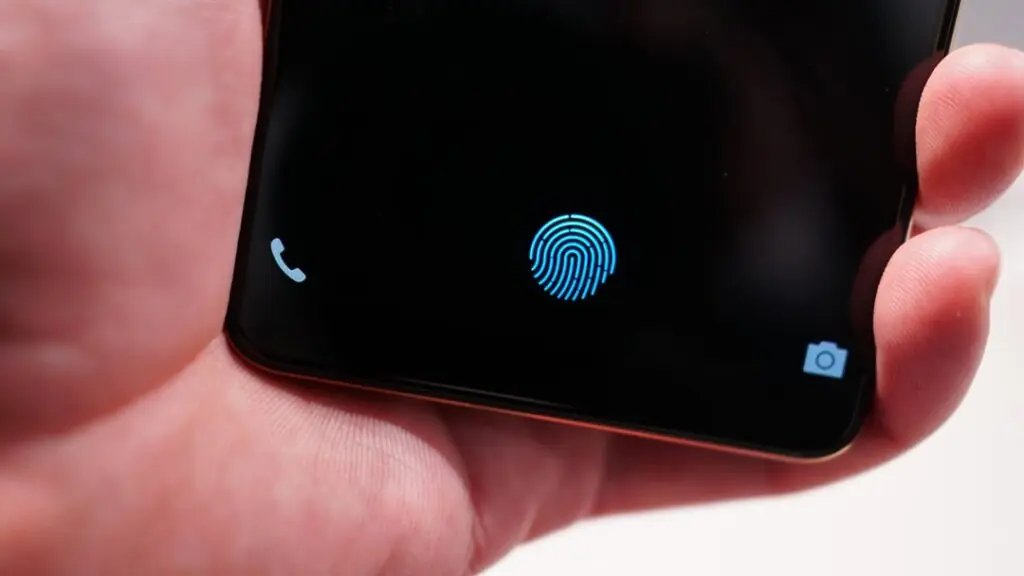
ميزة مخفية في هواتف جالكسي: شرح طريقة استخدم بصمة الإصبع لفتح التطبيقات مباشرة!

تُعرف هواتف سامسونج | Samsung بواجهتها الغنية بالميزات وخيارات التخصيص، لكن الكثير من المستخدمين لا يستفيدون إلا من جزء بسيط منها، في الواقع، هناك حيلة ذكية مخفية يمكنها تغيير طريقة استخدامك للهاتف بالكامل وهي “تشغيل التطبيقات باستخدام بصمة الإصبع”، في هذا المقال، سنستعرض هذه الميزة المذهلة خطوة بخطوة باستخدام تطبيق Good Lock، وكيف يمكنك تحويل هاتفك إلى أداة أسرع وأكثر ذكاءً.
أولًا | ما هي حيلة البصمة في سامسونج؟
ببساطة، يمكنك تخصيص كل بصمة إصبع لتنفيذ أمر مختلف، مثل “فتح تطبيق معين، تشغيل ميزة محددة، الانتقال إلى وظيفة داخل التطبيق”، مثال على ذلك، الإبهام الأيسر يفتح واتساب والسبابة اليمنى تفتح تطبيق الملاحظات، وهكذا، إذ يتحول مستشعر البصمة إلى أداة اختصار ذكية!
ثانيًا | كيفية تفعيل الميزة خطوة بخطوة
تسجيل بصمات متعددة:
- قبل كل شيء، يجب إضافة البصمات التي تريد استخدامها، لذا انتقل إلى:
- الإعدادات.
- الأمان والخصوصية.
- قفل الشاشة والقياسات الحيوية.
- إضافة بصمات متعددة (لكل مهمة بصمة).
تثبيت تطبيق Good Lock:
تفعيل إضافة Routines+:
- داخل التطبيق انتقل إلى تبويب Plugins.
- قم بتثبيت إضافة Routines+.

- افتح الإضافة وامنحها الصلاحيات.

إعداد اختصار البصمة:
- ادخل إلى خيار Fingerprint to website.

- اضغط على تعديل (Edit).
- أنشئ روتين جديد.
اختيار الشرط (Condition):
- سيكون الشرط افتراضيًا “فتح الهاتف باستخدام بصمة الإصبع”.

تحديد الإجراء (Action):
هنا الجزء المهم، حيث يمكنك اختيار:
- فتح تطبيق.
- تنفيذ أمر داخل تطبيق.
- تشغيل إعداد معين.
- للوصول للتطبيقات اختر “Other apps”.

- حدد التطبيق المطلوب.
ثالثًا | لماذا هذه الميزة مهمة؟
- توفير الوقت.
- تقليل عدد النقرات.
- تجربة استخدام أسرع.
- تخصيص الهاتف حسب أسلوبك.
ملاحظات مهمة:
- قد تحتاج بعض الوقت لحفظ وظيفة كل بصمة.
- كثرة الاختيارات قد تكون مربكة في البداية.
- الميزة متاحة فقط على أجهزة سامسونج.
الخاتمة:
تُعد هذه الحيلة واحدة من تلك الميزات المخفية التي لا تحظى بالاهتمام الكافي، لكنها تقدم تجربة استخدام مختلفة تمامًا، إذا كنت من محبي التخصيص وتسريع الأداء، فإن استخدام بصمة الإصبع كاختصار ذكي عبر Good Lock سيغير طريقة تعاملك مع هاتف Samsung إلى الأفضل.








إرسال التعليق